
 AI_CAD扒图
# 一、软件概述
鹏达AI-极速扒图软件是一款基于人工智能的CAD图纸识别与扒图工具,主要用于电气图纸的自动识别、设备清单提取及元件统计。通过AI智能识别技术,快速从CAD系统图中提取设备信息,生成设备清单和元件清单,大幅提高扒图效率。
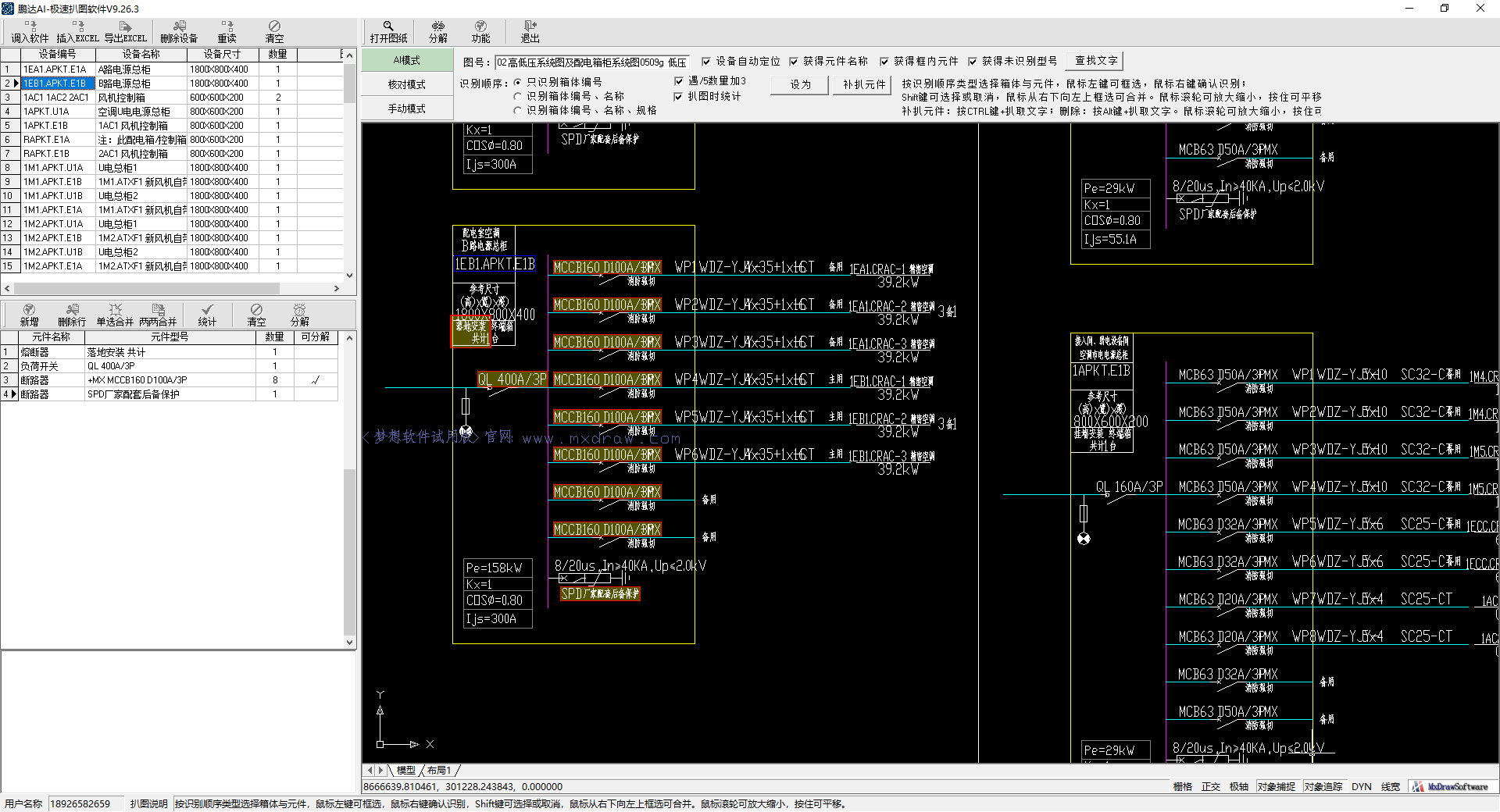
# 二、主界面说明
软件主界面分为以下几个功能区域:
# 1. 顶部菜单栏
- 调入软件:加载扒图软件模块
- 插入文件:插入CAD图纸文件
- 导出EXCEL:将识别结果导出为Excel表格
# 2. 工具栏按钮
- 打开图形:打开CAD图形文件
- 分解:分解选中的图形元素
- 功能:打开相关功能菜单
- 退出:退出软件
# 3. 左侧设备列表区
显示已识别的设备信息,包含以下列:
- 设备编号:设备的唯一标识编号(如 1E1APKT.E1B)
- 设备名称:设备的名称描述(如 2路电源总柜、风机控制箱等)
- 设备尺寸:设备的尺寸规格(如 1800×800×400)
- 数量:该设备的数量
# 4. 中央绘图区
显示当前打开的CAD电气图纸,以高低压系统图及配电柜系统图为主,包含:
- 柜体轮廓及编号
- 电气元件符号(断路器、熔断器、负荷开关等)
- 元件规格参数标注
- 系统连接关系
# 5. 右侧识别设置区
# A模式(自动识别模式)
- 图号:输入当前图纸编号(如"02高低压系统图及配电柜系统图")
- 设备自动定位:勾选后自动定位识别到的设备
- 获得元件名称:勾选后自动获取元件名称
- 获得框内元件:勾选后自动获取框内元件信息
- 获得未识别型号:勾选后获取未识别的元件型号
- 查找文字:勾选后启用文字查找功能
# 核对模式
- 只识别箱体编号,用于快速核对图纸中的箱体信息
# 手动模式
- 识别箱体编号、名称、规格,手动逐项确认识别结果
# 识别顺序设置
- 只识别箱体编号:仅识别箱体编号信息
- 识别箱体编号、名称:同时识别编号和名称
- 识别箱体编号、名称、规格:完整识别箱体信息
# 其他选项
- 遇5数量加3:当数量为5时自动加3
- 补件元件:设置补件元件类型
- 抓图时统计:抓图时自动统计元件数量
# 6. 左下元件清单区
显示元件统计信息,包含以下列:
- 元件名称:元件的类型名称(如断路器、负荷开关、熔断器)
- 落地安装:是否落地安装
- 共计:该元件的总数量
- 数量:元件数量
- 可分解:是否可分解统计
# 7. 底部状态栏
- 用户名:显示当前登录用户
- 操作提示:显示当前操作的快捷提示
- 绘图辅助:栅格、正交、极轴、对象捕捉、对象追踪、线宽等开关
# 三、基本操作流程
# 1. 打开图纸
- 点击工具栏**【打开图形】**按钮
- 选择需要扒图的CAD图纸文件
- 图纸加载后显示在中央绘图区
# 2. 自动识别(A模式)
- 在右侧设置区选择**【A模式】**
- 输入图纸编号
- 根据需要勾选识别选项(建议全部勾选)
- 设置识别顺序和其他选项
- 点击**【打开图形】**加载图纸
- 系统自动识别图中的设备和元件
# 3. 手动识别
- 选择**【手动模式】**
- 在图纸中框选需要识别的区域
- 系统识别框选区域内的箱体编号、名称、规格
- 逐项确认识别结果
# 4. 设备核对
- 选择**【核对模式】**
- 框选图纸中的箱体区域
- 快速核对箱体编号信息
# 5. 操作技巧
- 鼠标左键框选:选择识别区域
- 右键确认识别:确认当前识别结果
- Shift键:选择或取消选择识别项
- Ctrl键:抓取文字
- 鼠标滚轮:放大缩小图纸
- 按住滚轮平移:移动图纸视图
# 6. 导出结果
- 识别完成后,点击顶部**【导出EXCEL】**
- 系统将设备清单和元件清单导出为Excel文件
- 导出的文件包含完整的设备信息和元件统计
# 四、识别选项详解
# 设备自动定位
勾选后,系统在识别每个设备时自动将视图定位到该设备位置,方便查看和核对。
# 获得元件名称
勾选后,系统自动从图纸中提取元件的名称信息,与元件编号关联。
# 获得框内元件
勾选后,系统识别被柜体框包围的所有元件,并与柜体建立关联。
# 获得未识别型号
勾选后,系统尝试识别图纸中未被识别的元件型号,减少人工补充工作。
# 查找文字
勾选后,系统在识别过程中同时查找图纸中的文字信息,用于补充元件参数。
# 五、注意事项
- 图纸质量:识别精度与CAD图纸的绘制规范程度相关,规范的图纸识别率更高
- 图号填写:请正确填写图纸编号,便于识别结果归档
- 逐步识别:建议按系统图逐个区域识别,避免跨区域混淆
- 核对确认:自动识别后建议使用核对模式进行复查
- 文字提取:部分元件参数可能需要通过手动抓取文字补充