
 单据通用操作
使用ERP系统的功能前,需先熟悉单据基本界面,常用按钮功能,才能正确操作单据。
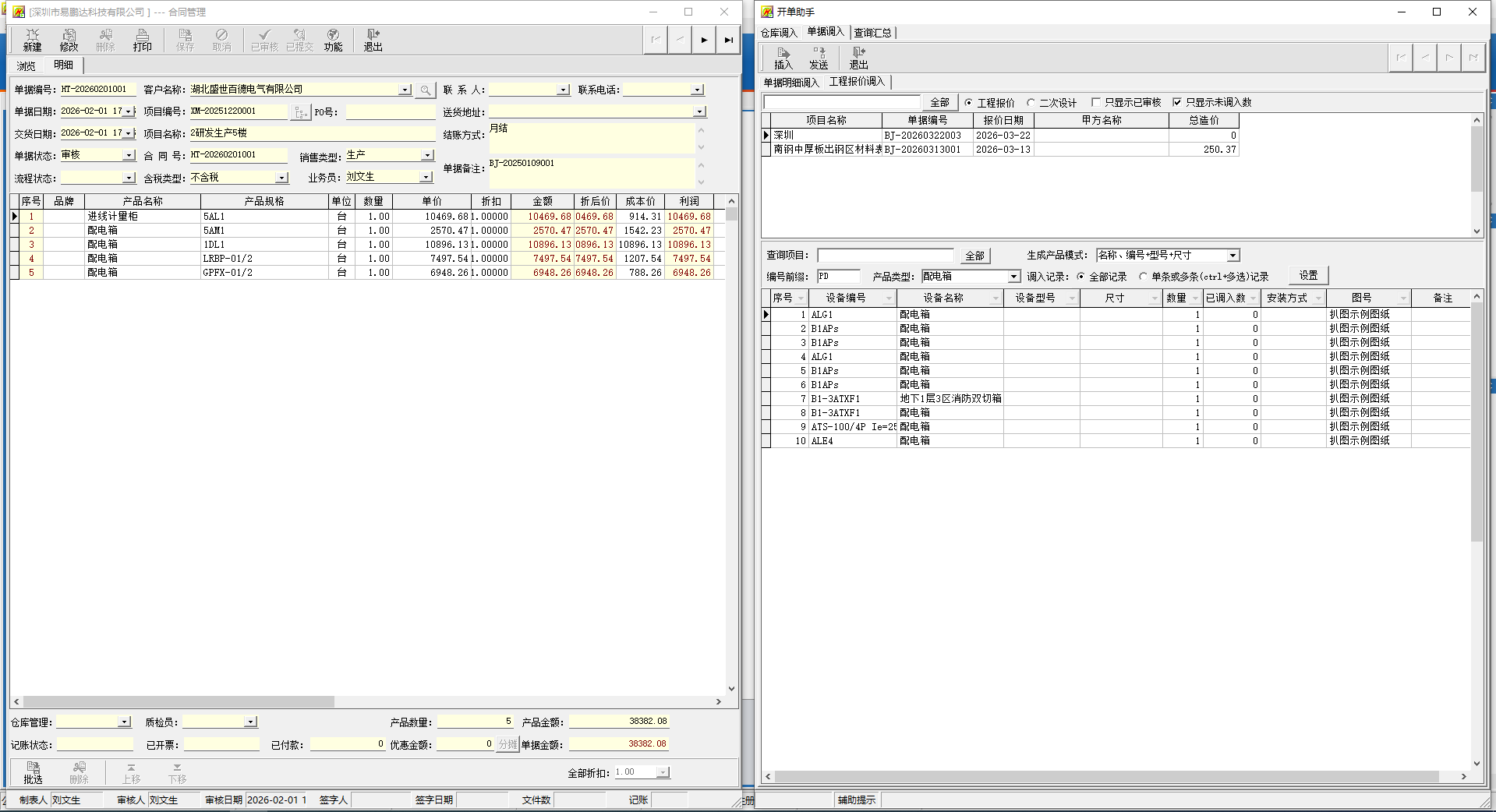
# 一、基础界面说明
- 【界面】
- 在【浏览】页面下方可设置查询条件,选择“全部记录”可显示所有单据;单据的状态,流程状态,按状态显示不同的颜色。
- 进入【明细】页面,可查看完整单据信息及产品清单,是单据的主要操作界面。
- 单据操作按钮区。
- 物料产品操作按钮区。
- 开单助手窗口。 仓库调入:仓库调入,品牌库调入; 单据调入:单据调入,生产单调入,工程报价调入; 查询汇总:查询汇总,发送EXCEL;
# 二、常用按钮操作
【新建】 用于新建一张空白单据,进入编辑状态。
【修改】 用于修改单据信息或产品清单。 若按钮灰色不可用,常见原因: 单据已审核、已提交OA、已签字,或正处于他人新增/修改状态。 需先取消审核、清空OA、取消签字后,方可修改。
【删除】 删除整张单据信息及产品清单。 若按钮灰色不可用,原因同修改: 需先取消审核、取消OA、取消签字,且单据未被下游单据引用才可删除。
【打印】 支持多种单据打印格式,可在打印界面下方选择对应格式修改; 存在多公司抬头时,可在打印菜单中选择**【选择公司抬头】**。
【保存】 仅在新增、修改状态下可用,保存后按钮变灰; 无法保存时,按系统提示检查必填项、数据格式等问题。
【取消】 仅在新增、修改状态下可用,点击后放弃本次单据信息修改; 已修改的产品清单不受影响。
# 三、审核与流程相关
- 【未审核/已审核】
- 按钮显示“未审核”:单据未生效,可编辑;
- 点击后变为“已审核”,系统自动执行: 库存增减、应收应付登记、凭证/记账等后续业务;
- 审核后如需修改、删除,必须先执行取消审核。
- 【提交/已提交】 提交即发起OA审批流程,需选择对应OA模板; 提交后单据锁定,不可修改、删除; 如需编辑,需完成OA审批、或取消OA流程、取消审核。
10.3 【签字】 对单据进行电子签字,签字后单据锁定,禁止修改、删除; 需先取消签字方可编辑。
10.4 【取消签字】 仅对已签字但未审核单据生效(需权限); 解除锁定,恢复修改、删除权限。
# 四、【功能】下拉菜单(权限控制)
- 【功能】 10.1 【信息发送】 将当前单据信息发送给其他员工,可授予接收人查看、修改、审核等权限,实现单据协同处理。
10.2 【取消审核】 仅单据“已审核”时可用(需权限); 执行后自动冲销库存、反向冲减凭证,恢复单据为未审核状态,并清空OA流程。
10.5 【上传文件】 上传与单据关联的附件(合同、图纸、照片等); 文件按“功能名称/单据编号”层级自动归档至指定服务器目录。
10.6 【打开文件】 在系统内直接查看、打开已上传到当前单据的附件。
10.7 【单据统计】 按日期、客户、供应商、业务员等维度,统计单据总数量、总金额等,支持多条件组合查询。
10.8 【合同编辑】 仅在合同、销售订单、采购订单模块显示; 用于补充约定:质量条款、含税类型、交货日期、付款方式等,编辑完成后可打印下发。
10.9 【删除审核单据】 仅对管理员权限使用,请按正常流程操作(先取消审核,再删除); 用于删除已审核的单据,不需要取消审核,如果单据已记账,加减库存请谨慎操作,否则会导致库存,账目异常。
# 五、产品清单操作
【批选】 开启后右侧显示开单助手,可从仓库、其他单据快速调入数据到当前产品清单。
【产品删除】 删除产品清单中单行物料; 需先将单据设为新增/修改状态,否则按钮灰色不可用。
【上移/下移】 对产品清单中选中的物料进行顺序调整,方便排版打印。
【单据查询、汇总】 在开单助手中按时间、客户、公司等条件筛选数据,支持导出为Excel表格。
# 六、开单助手
支持快速调入数据:
仓库调入:仓库调入,品牌库调入;
- 仓库调入:从仓库库存中调入产品;
- 品牌库调入:从在线元件库中调入品牌元件;
单据调入:单据调入,生产单调入,工程报价调入;
- 单据调入:从其他对应单据中调入产品;
- 生产单调入:从生产管理中调入设备或产品;
- 工程报价调入:从工程报价中调入设备;
查询汇总:查询汇总,发送EXCEL;
- 查询汇总:根据查询条件,单据类型,显示符合条件的单据信息,自动汇总数量金额。
- 发送EXCEL:将查询结果导出为Excel表格,方便数据处理。